兔子 API 配置教程
如果你要在 OpenTu 中使用兔子 API 的图片模型,请按下面的完整流程配置。教程使用的关键参数已经放在最前面,先记住这一行:
https://api.tu-zi.com/v1 API Key: 兔子 API 控制台创建的令牌密钥
配置流程
创建 API 令牌 → 打开 OpenTu 设置 → 填入 API 地址和 API Key → 获取并添加模型 → 选择模型开始生成。
一、在兔子 API 创建令牌
步骤 1:进入 API 控制台
打开 兔子 API 控制台,登录后进入“控制台 → API 密钥”。如果已有可用令牌,可以直接跳到步骤 3。

在控制台的 API 密钥页面创建或管理令牌
步骤 2:创建令牌并选择分组
点击“新建”,填写令牌名称,在“令牌分组”中选择需要使用的分组,然后点击“提交”。模型分组可在兔子 API 的“模型广场”查看。
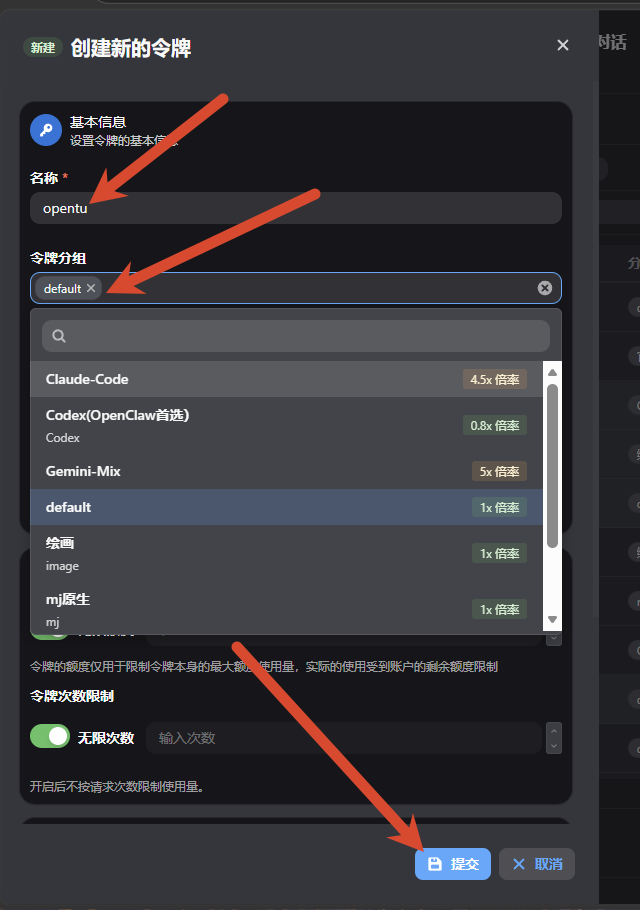
设置令牌名称、分组并提交
步骤 3:复制令牌密钥
回到 API 密钥列表,复制刚创建的令牌密钥。密钥通常只在创建或首次查看时完整显示,请先保存到安全位置。

从 API 密钥列表复制令牌密钥
二、打开 OpenTu 设置
步骤 4:进入 OpenTu 并打开设置
打开 OpenTu,在左侧菜单中点击“设置”。如果当前停留在画布或创意页面,先回到应用主界面,再展开左侧菜单。
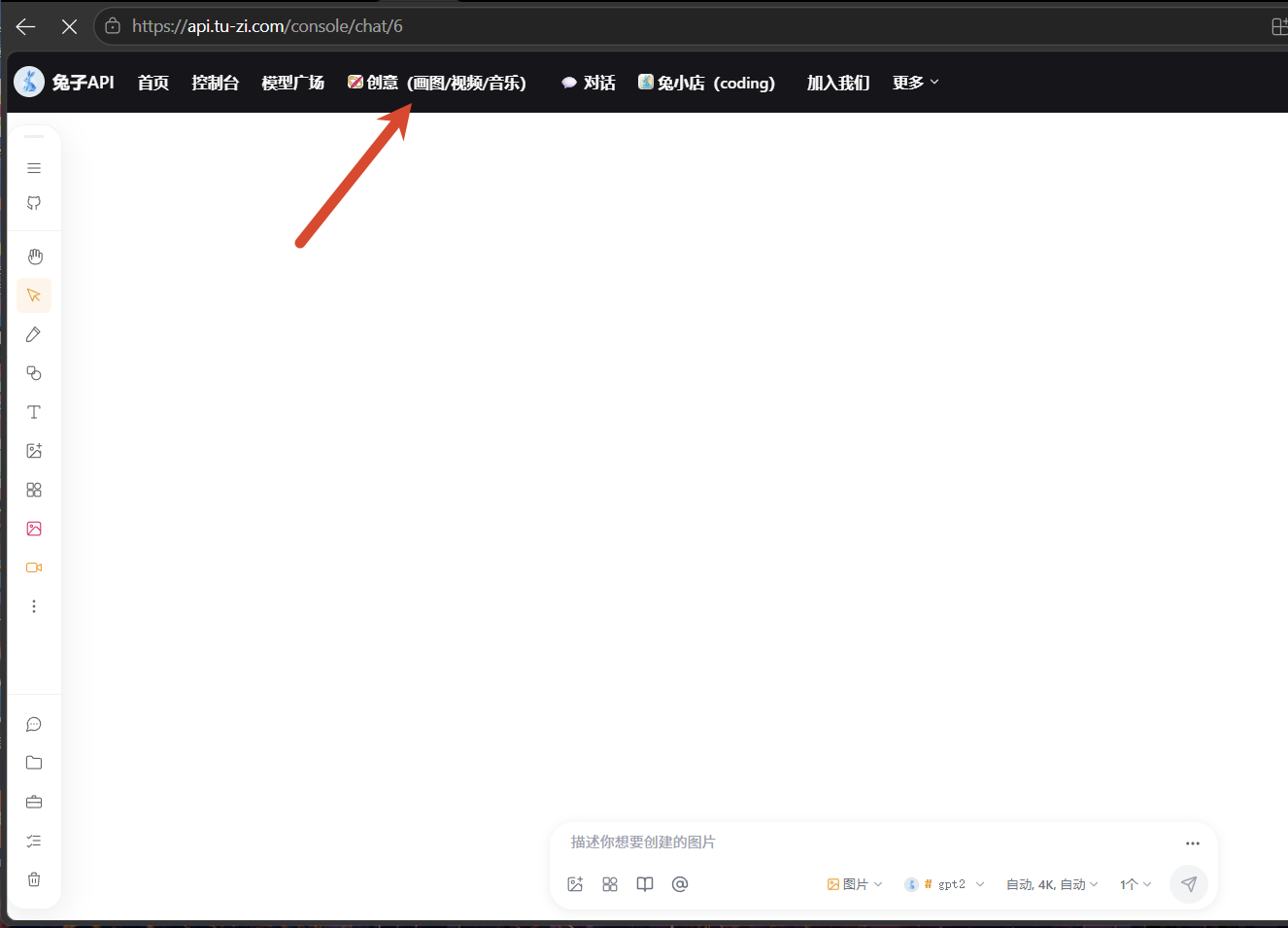
进入 OpenTu 的创意/画布页面
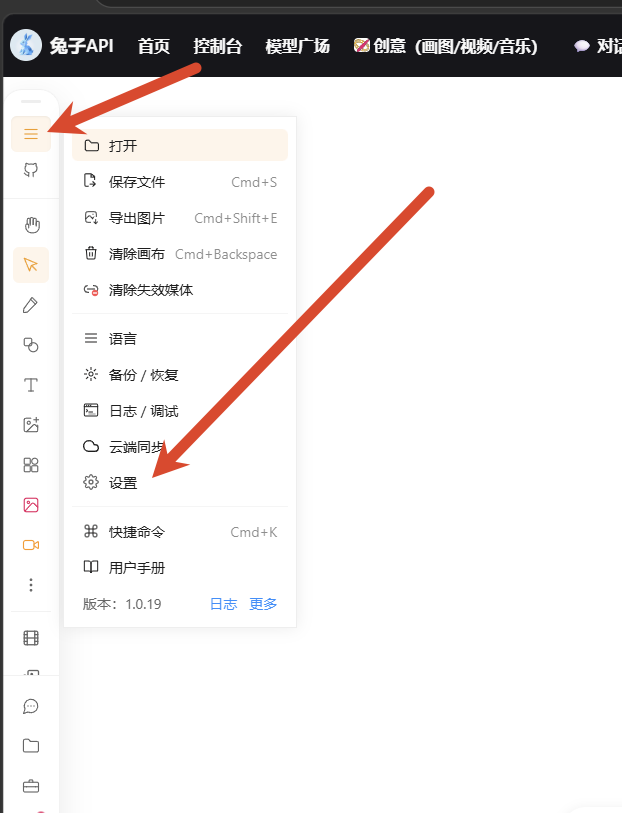
从左侧菜单进入“设置”
三、添加供应商并获取模型
步骤 5:填写供应商配置
在设置页新增或选择一个供应商,填写以下内容:
- 供应商名称可以自定义;
- API 地址填写
https://api.tu-zi.com/v1; - API Key 粘贴步骤 3 复制的令牌;
- 分组可以选择一个或多个;
- 完成后点击“获取模型”。
/v1。若只填写 https://api.tu-zi.com,通常无法正确获取模型。
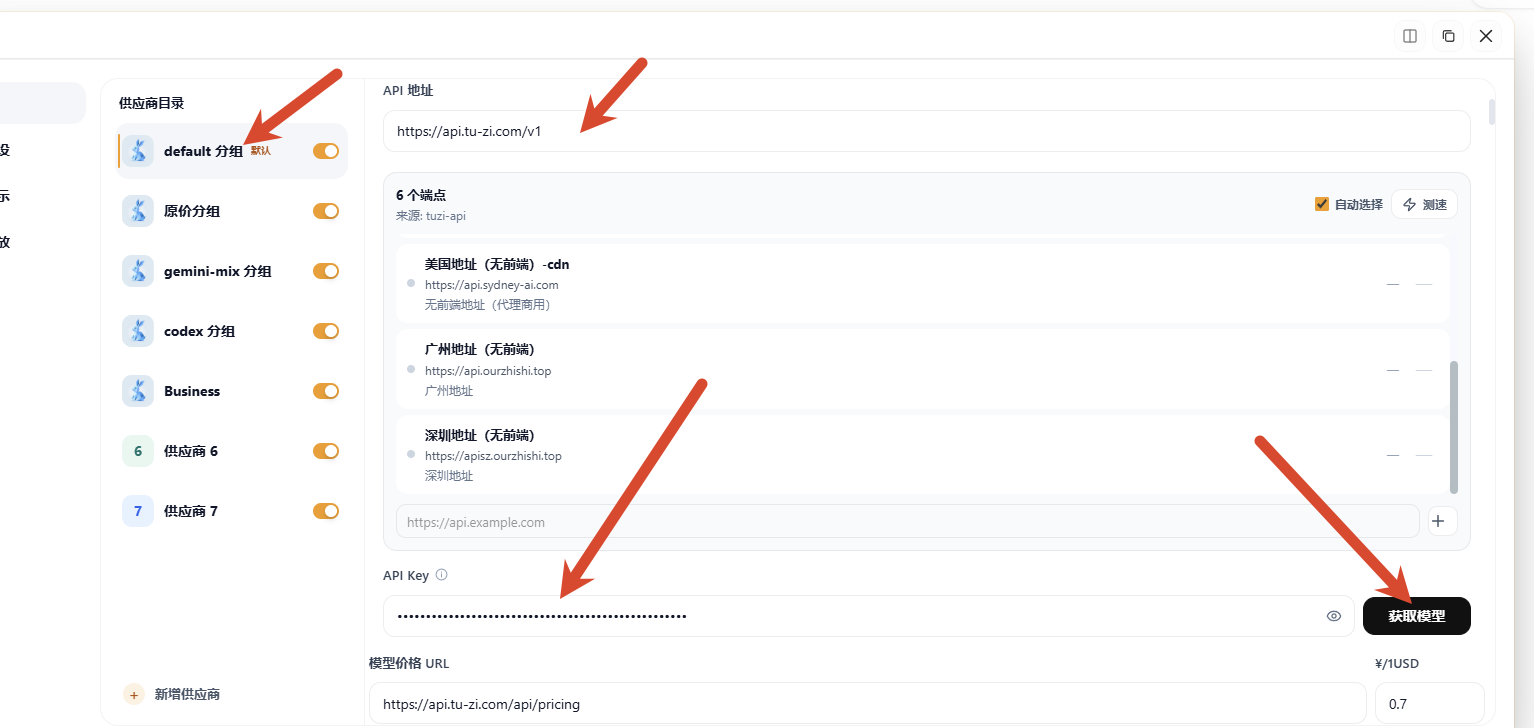
填写 API 地址、API Key 并获取模型
步骤 6:确认模型列表已加载
点击“获取模型”后等待列表加载。若列表为空,先检查 API 地址、令牌有效期、令牌分组和网络连接,再重新获取。
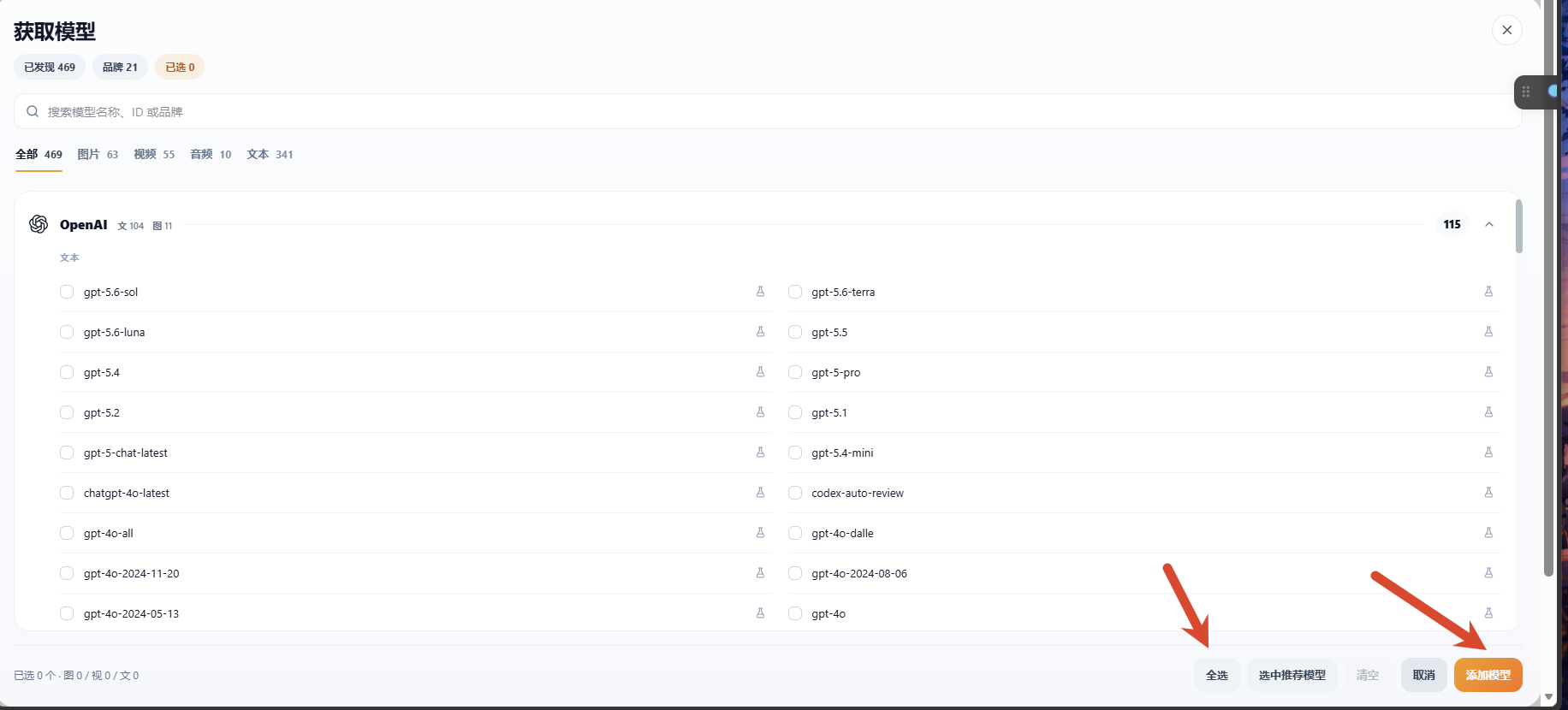
获取模型后的模型列表
四、选择并添加模型
步骤 7:勾选需要的模型
在模型选择窗口中按供应商或模型名称筛选,勾选需要使用的模型;也可以点击“全选”。确认选择后点击“添加模型”,等待窗口关闭或列表更新。
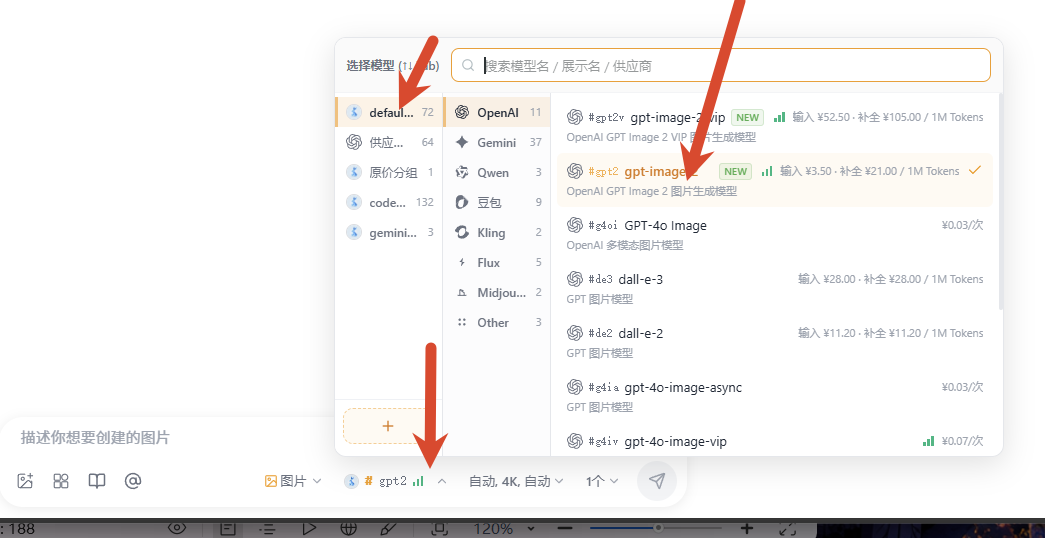
选择模型并点击“添加模型”
五、完成配置并验证生成
步骤 8:选择分组和模型
关闭设置页面,回到生成界面;选择刚才配置的分组和模型,输入一条简单的图片描述。
步骤 9:提交一次生成任务
点击发送/生成按钮,等待任务开始。如果能够正常进入生成状态并返回图片,说明 API 地址、令牌、分组和模型配置已生效。
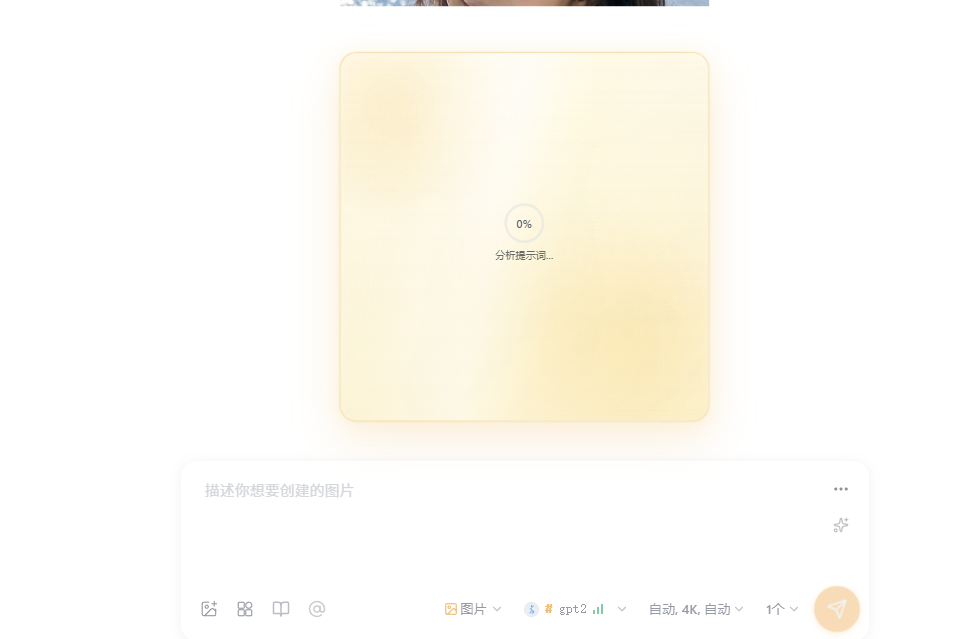
选择模型后提交图片生成任务
常见问题
获取模型为空
确认 API 地址为 https://api.tu-zi.com/v1,API Key 没有多余空格,令牌分组包含可用模型,并检查网络后再次点击“获取模型”。
提示 401 / 403
重新复制最新令牌,确认令牌未过期、未被禁用,且当前分组有对应模型的访问权限。不要把旧密钥和新密钥混用。
模型已获取但生成界面找不到
确认在模型窗口点击了“添加模型”,并检查设置页中对应供应商的开关处于启用状态。回到生成界面后重新选择分组和模型。
图片生成一直没有结果
先用一个简单提示词验证;再查看当前分组额度、模型可用性和任务状态。必要时切换到已确认可用的模型重试。